
Configurar o Outlook para Remover Mensagens do Servidor – Ganhando espaço e tendo o menor custo em hospedagem para e-mails possível veja em 05 passos
Gosta do Outlook? Mas esta com pouco espaço em disco no webmail do seu servidor? Veja como economizar espaço para e-mails sem ter que fazer um upgrade da sua conta no seu provedor de hospedagem!
Caso seu Outlook esteja configurado para nunca apagar as mensagens do servidor, com o tempo você poderá ter problemas de caixa postal cheia.
Para evitar este problema, é necessário definir um limite de dias para manter estas mensagens no servidor. Para fazer esta configuração, siga o passo a passo abaixo:
Outlook 2010
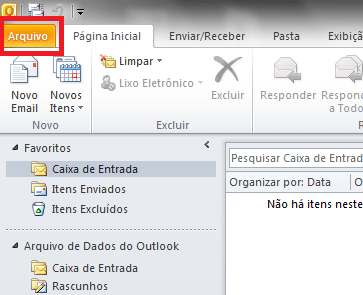
1 – No canto superior esquerdo clique na aba Arquivo.

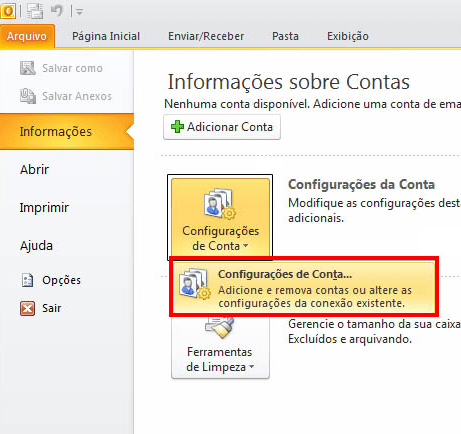
2 – No menu Informações, clique no botão Configurações de Conta e em seguida no submenu Configurações de Conta.

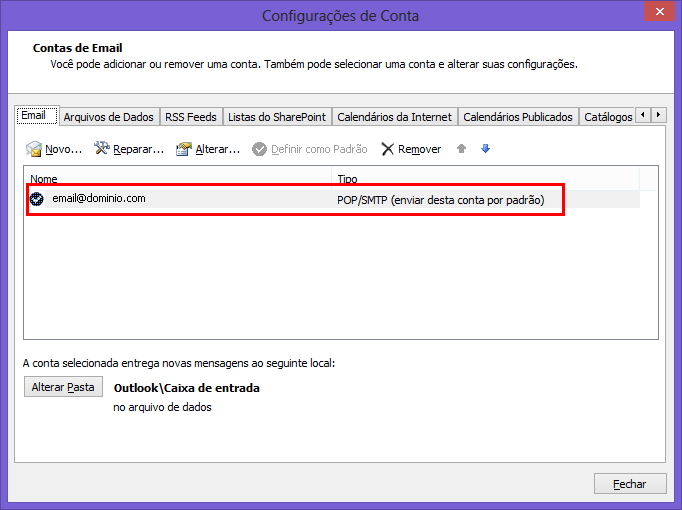
3 – Dê um duplo clique sobre a conta de e-mail que deseja configurar.

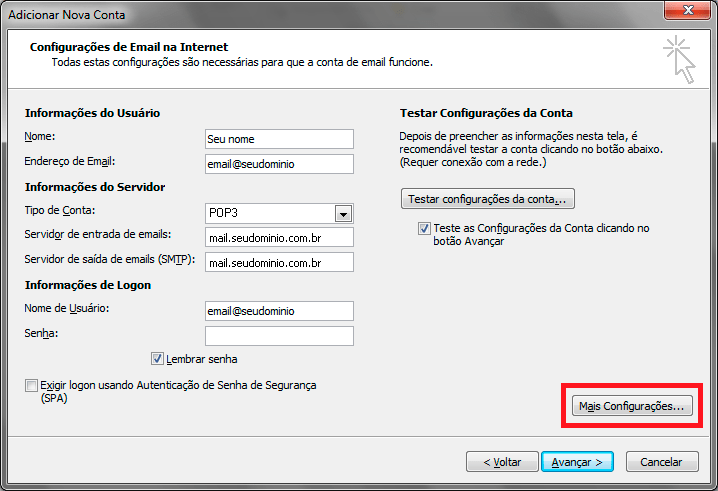
4 – Depois, clique no botão Mais configurações.

5 – Na janela que se abre, clique na aba Avançado.
Deixe selecionado a opção Deixar uma cópia das mensagens no servidor.
Selecione a opção Remover do servidor após XX dias. Insira a quantidade de dias desejada. Recomendados que não ultrapasse 30 dias.
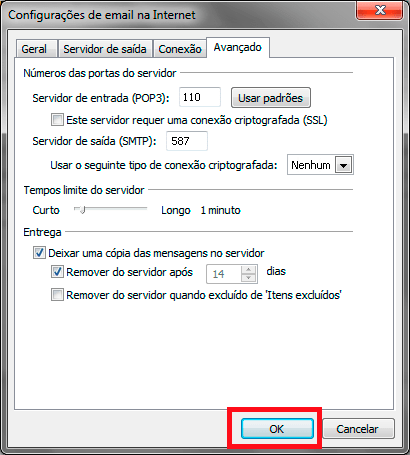

Dê OK para finalizar. Clique em Avançar e depois Concluir.
Pronto! Agora clique em Enviar e Receber para que o Outlook faça a limpeza das mensagens mais antigas do servidor.
Voce pode também gostar :